
AI를 배우기 위해 어려운 프로그램부터 시작할 필요는 없습니다. 먼저 인터넷을 편안하게 사용할 수 있는 환경을 만드는 것이 중요합니다. 그 첫걸음으로 구글 크롬(Chrome)을 설치해 보겠습니다.
크롬은 인터넷을 보는 창입니다. 앞으로 Gemini나 ChatGPT에 질문하고, 필요한 정보를 찾고, 사진과 문서를 정리하며, 스마트스토어 같은 온라인 일을 배워 갈 때도 크롬이 기본 도구가 됩니다.
왜 크롬을 설치하면 좋을까요?
- AI 서비스를 편하게 사용할 수 있습니다. Gemini, ChatGPT 등은 웹에서 사용하는 경우가 많습니다.
- 여러 기기에서 이어서 사용할 수 있습니다. 구글 계정으로 로그인하면 즐겨찾기와 비밀번호를 PC와 휴대전화에서 이어 쓸 수 있습니다.
- 자주 쓰는 온라인 서비스와 잘 맞습니다. 검색, 번역, 유튜브, 온라인 쇼핑몰과 각종 업무 사이트를 편하게 이용할 수 있습니다.
설치 전에 꼭 기억하세요
크롬은 반드시 구글 크롬 공식 사이트에서만 설치하세요. 검색 광고나 낯선 사이트의 다운로드 버튼은 누르지 않는 것이 좋습니다.
윈도우에서 크롬 설치하기
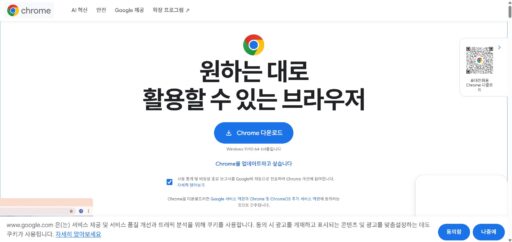
1. 공식 사이트에서 ‘Chrome 다운로드’를 누릅니다
인터넷 창의 주소창에 google.com/chrome을 입력합니다. 아래와 같은 화면이 나오면 가운데 파란색 ‘Chrome 다운로드’ 버튼을 누르세요.
2. 내려받은 ChromeSetup 파일을 엽니다
다운로드가 끝나면 화면 오른쪽 위 다운로드 표시에서 ChromeSetup.exe 파일을 누르세요. 컴퓨터에 따라 화면 아래쪽에 파일이 보일 수도 있습니다.
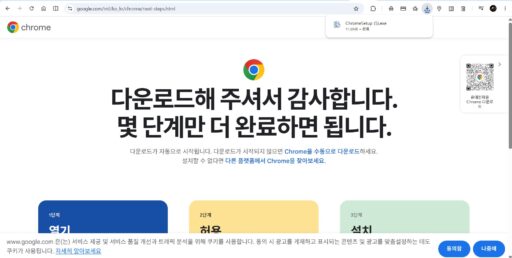
잠깐, 이런 창이 나올 수 있습니다.
‘이 앱이 기기를 변경하도록 허용하시겠습니까?’라는 창이 나오면, 방금 구글 공식 사이트에서 받은 ChromeSetup 파일인지 확인한 뒤 ‘예’를 누르세요.
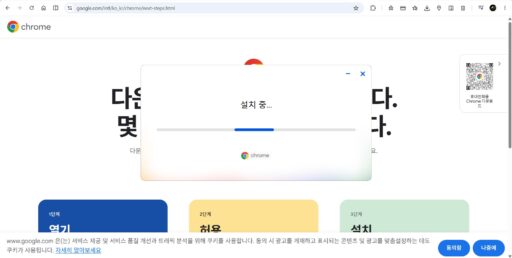
3. 설치가 진행되는 동안 창을 닫지 않습니다
파란색 진행 표시가 움직이면 정상적으로 설치되고 있는 것입니다. 인터넷 연결 상태에 따라 잠시 시간이 걸릴 수 있습니다.
4. ‘설치 완료’가 나오면 끝입니다
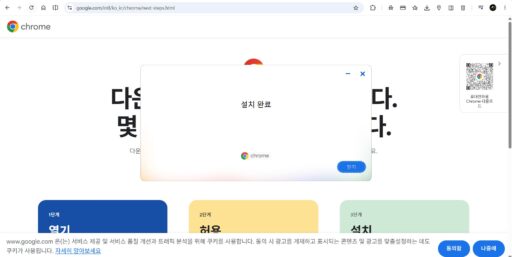
‘설치 완료’라는 문구가 보이면 크롬 설치가 끝난 것입니다. ‘닫기’를 누르세요. 이후 크롬 창이 열리면 정상적으로 설치된 것입니다.
설치 후에는 이 세 가지만 해 보세요
- 크롬을 한 번 열어 보기
- 주소창에 ‘행복한 노후’를 검색해 보기
- 자주 가는 사이트를 별 모양으로 즐겨찾기에 저장해 보기
처음에는 낯설어도 괜찮습니다. 한 번 누르고, 다시 해 보고, 틀리면 처음부터 하면 됩니다. 컴퓨터와 AI는 빠르게 하는 사람보다 천천히 자주 해 보는 사람에게 더 친숙해집니다.
다음 글에서는 크롬에서 구글 계정으로 로그인하고, AI에게 처음 질문하는 방법을 알아보겠습니다.